
Hướng Dẫn Nhận Gemini Pro Kèm 2TB Drive Miễn Phí 1 Năm
Sinh viên Việt Nam chính thức được Google hỗ trợ chương trình ưu đãi cực kỳ hấp dẫn với gói Google AI, nhầm hỗ trợ cho quá trình hoặc tập, nghiêng cứu và phát triển. Gói Google AI cho sinh viên bao gồm
Gemini Pro
Google Driver 2TB
Cuộc gọi meet lên đến 24h
Và nhiều ưu đãi khác...
I. Hướng dẫn đăng ký ưu đãi Gemini Pro miễn phí 1 năm cho sinh viên
Vì đây là chương trình ưu đãi cho sinh viên nên các bạn cần chuẩn bị giúp mình là mail sinh viên của trường cấp và còn hoạt động. Nếu không có thì xem hướng dẫn ở mục thứ 2 nhé.
Bước 1: Đăng nhập vào tài khoản google cá nhân (tài khoản mà bạn muốn nâng cấp, không phải tài khoản edu của trường). Sau đó các bạn truy cập vào link sau để nhận ưu đãi:
https://one.google.com/ai-student
Bước 2: Các bạn nhấn “Xác minh đủ điều kiện”.
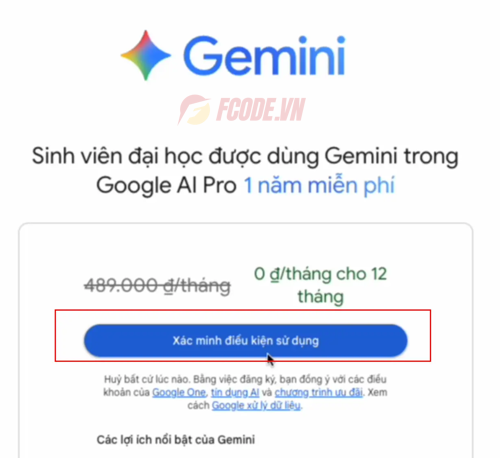
Lưu ý: Những tài khoản đã từng dùng Trial Google One rồi sẽ không thể nhận được ưu đãi này, hãy đổi hoặc tạo tài khoản khác.
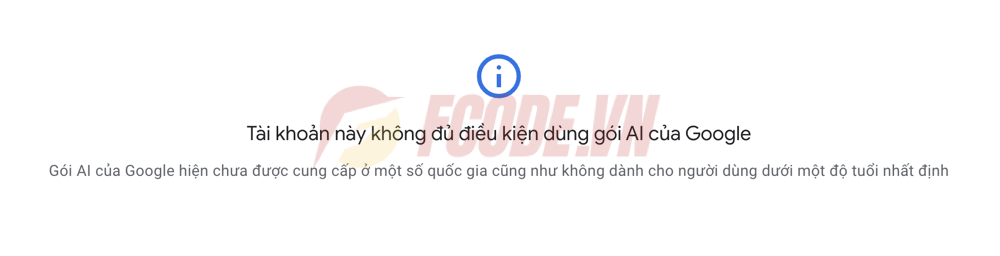
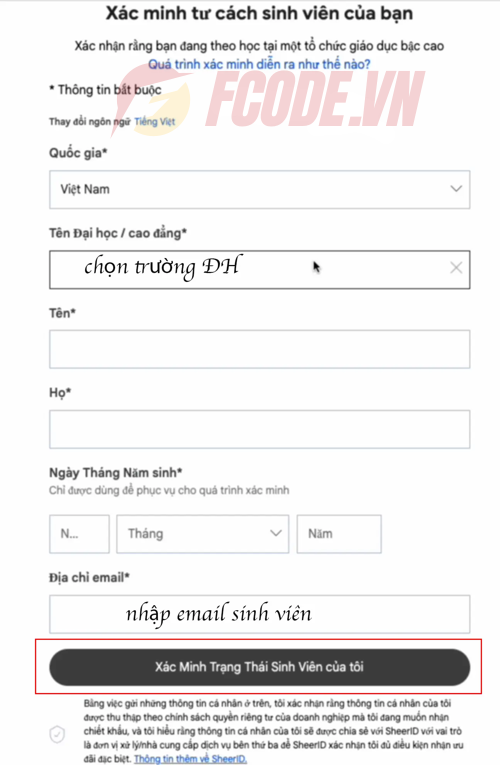
Bước 3: Form xác minh hiện ra, các bạn điền thông tin vào form
Quốc gia: Việt Nam
Trường: chọn tên trường của bạn, ví dụ: Đại học Bách Khoa Hà Nội
Email: điền email sinh viên mà trường cấp (email đuôi .edu.vn)
Các thông tin khác bạn điền theo thông tin của các bạn
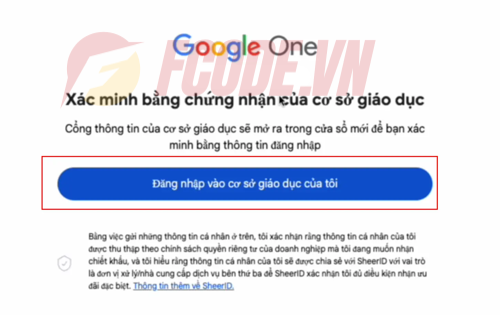
Bước 4: Sau khi điền thông tin thì các bạn phải xác minh email, thì ở đây của mình là HUST nên nó bắt đăng nhập vào hệ thống mail của nhà trường, mình nhấn đăng nhập sau đó đăng nhập mail là được.
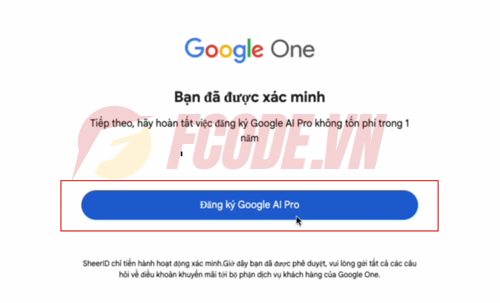
Bước 5: Sau khi xác nhận thành công, mọi người sẽ được quay trở về trang đăng ký, lúc này mọi người sẽ nhấn “Nhận ưu đãi cho sinh viên”
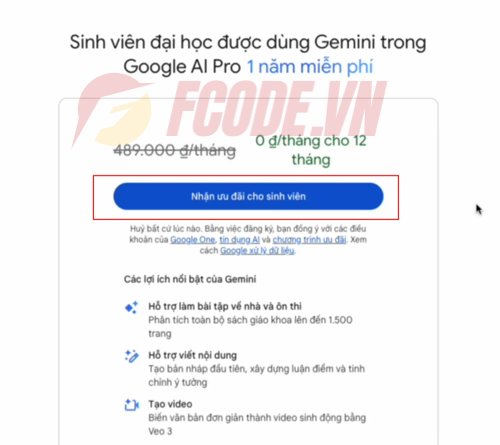
Bước 6: Điền thông tin thanh toán và nhấn đăng ký
Nếu không có thẻ tính dụng, bạn có thể chọn liên kết với Momo hoặc Shopee Pay nhé.
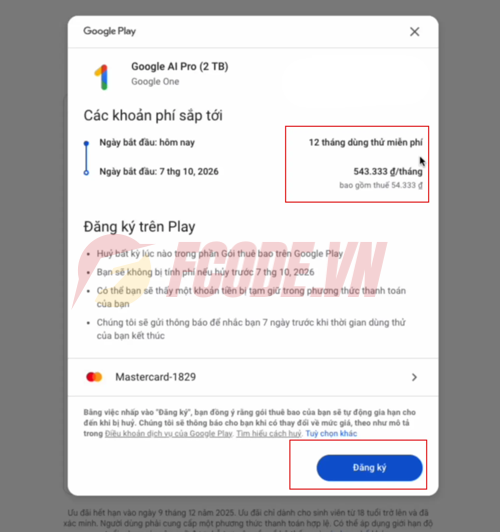
Bước 8: Hủy đăng ký gói đăng ký để tránh bị mất tiền sau 1 năm. Cái này các bạn có thể hủy trong cài đặt gói đăng ký của google hoặc các bạn khóa thẻ lại.
Các bạn nhấn vào biểu tượng tài khoản -> Cài đặt tài khoản
Chọn “Thanh toán và gói thuê bao”
Ở mục gói thuê bao, nhấn “Quản lý gói thuê bao”
Chọn gói thuê bao (nhấn vào gói thuê bao Google One)
Ấn hủy gói thuê bao
II. Hướng Dẫn Đăng Ký Gemini Pro Miễn Phí Không Cần Email Bằng Cách Upload Tài Liệu
Các bạn làm thao tác giống như ở trên nhưng tới bước 3, thay vì điền form có email sinh viên thì các bạn sẽ làm thêm bước là upload tài liệu lên, các bạn có thể sử dụng tài liệu thật của mình như là thẻ sinh viên, bảng điểm,… nếu không có thì các bạn có thể sử dụng mẫu sau và chỉnh sửa thông tin đi up lên là oke nhé.
Một Số Câu Hỏi Thường Gặp
1. Tại sao miễn phí mà tài khoản vẫn bị trừ 20-29k?
Các bạn dùng thẻ bị trừ khoảng 20k là do Google test thử thẻ của bạn xem có oke không, sau đó số tiền này sẽ được hoàn lại vào thẻ nên không lo lắng sẽ mất tiền nhé. Thời gian thì tùy ngân hàng, có thể trong ngày hoặc 1-2 ngày sau.
2. Thời gian nhận ưu đãi này tới bao giờ
Theo như trang thông tin từ Google thì gói ưu đãi này sẽ kết thúc vào 09/12/2025, nên các bạn tranh thủ đăng ký tránh hết hạn nhé
3. Không phải là sinh viên thì có đăng ký được không?
Có thể đăng ký nếu bạn có email edu hoặc nếu không có thì bạn tham khảo cách thứ 2 hoặc thứ 3 mình mới update thêm nhé
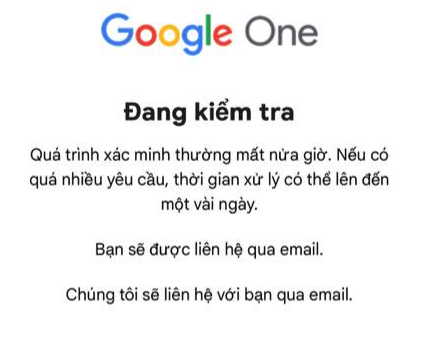
5. Lỗi “Đang kiểm tra”. Quá trình xác minh thường mất nữa giờ. Nếu có quá nhiều yêu cầu thời gian xử lý có thể lên đến một vài ngày
Cái này nói là lỗi cũng không hẳn, nếu bạn gặp trường hợp này thì bạn chỉ cần chờ tí là được nhé, sau khi xác minh nó sẽ gửi kết quả qua email cho bạn. Thành công thì vào đăng ký, thất bại thì minh chứng lại nhé.
Cụ thể từng bước thao tác xác minh kiểm tra này, các bạn xem cách 3 – sử dụng tài liệu mà mình mới update nhé.
6. Đăng ký bằng email edu rồi nhưng vẫn phải nộp giấy tờ thì làm sao?
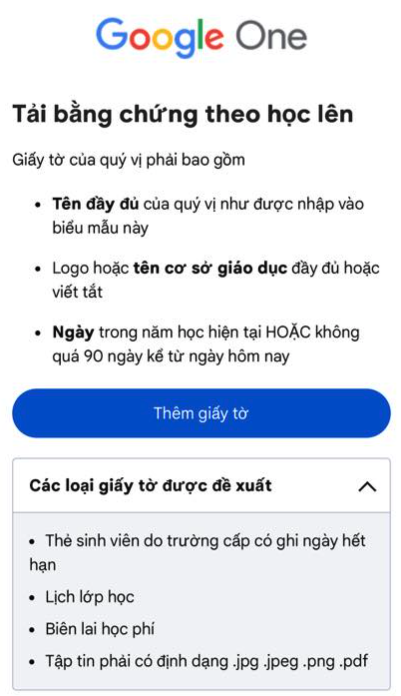
Có nhiều bạn rơi vào trường hợp này thì cách làm đơn giản thôi, các bạn upload giấy tờ minh chứng lên (các loại giấy tờ nó ghi rõ rồi, chọn 1 trong các loại đó up lên là được). Nếu có mail rồi thì thường có thẻ sinh viên mà, không có thì tự tạo (theo cách 3 ở trên nhé).
7. Trường em không phát email edu thì đăng ký kiểu gì?
Em làm theo cách thứ 3 mà anh vừa update nhé, về cơ bản là mình sẽ upload giấy tờ lên nha.
Giấy tờ có thể up là ảnh thẻ sinh viên, lịch lớp học, biên lai học phí. Không có thì cũng xem cách 2 nha.